
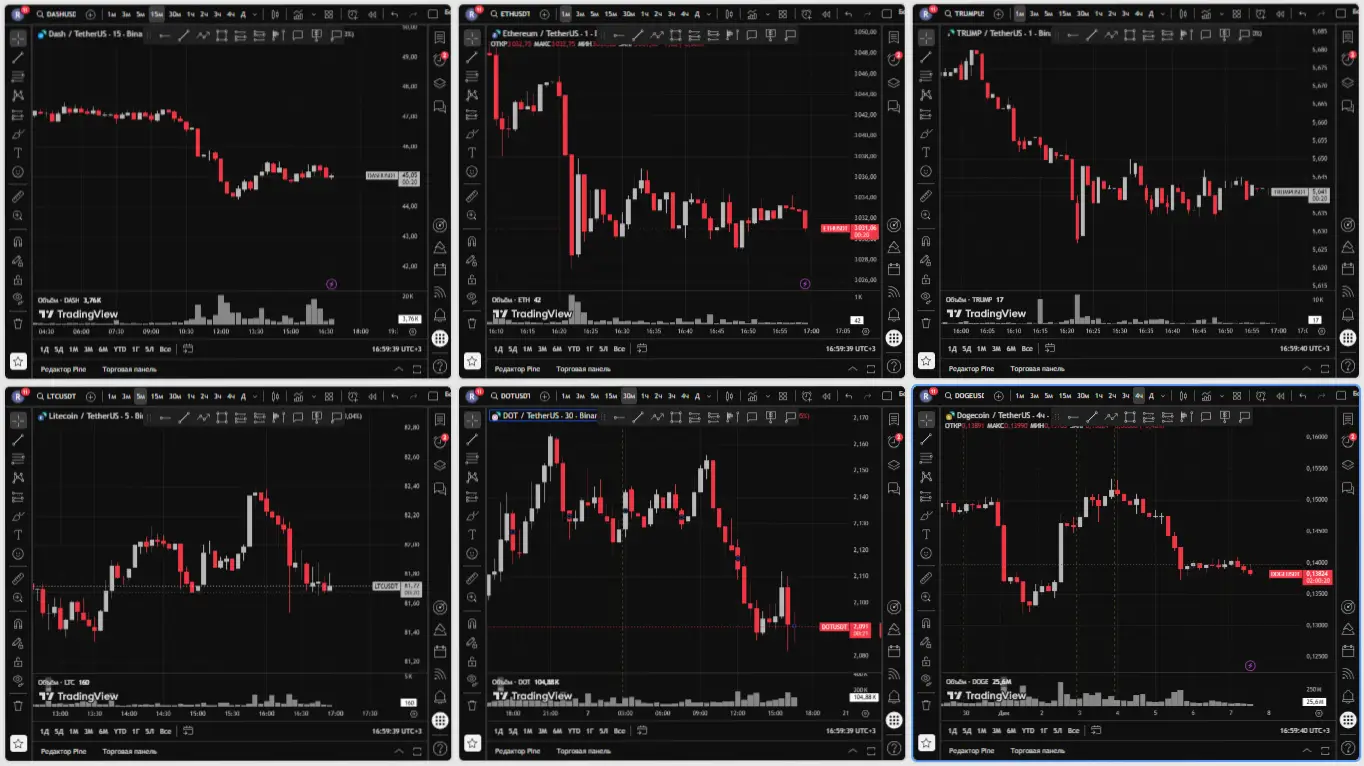
В мире финансового трейдинга, анализа данных и мониторинга рынка возможность одновременно наблюдать за несколькими графиками является ключевым преимуществом. Мульти-чарт — это инструмент, позволяющий отображать множественные графики в одном окне, что упрощает сравнение активов, выявление паттернов и принятие решений. Однако многие платформы, такие как TradingView, требуют платной подписки для доступа к этой функции. Здесь на помощь приходит браузер Vivaldi — мощный инструмент с широкими возможностями кастомизации, который позволяет создать мульти-чарт бесплатно и без дополнительных расширений.
Оглавление статьи
В этой статье мы разберем, как использовать Vivaldi для мониторинга нескольких графиков, шаг за шагом настроим систему и обсудим преимущества такого подхода.
Почему Vivaldi идеален для мульти-чарта?
Vivaldi — это браузер, разработанный для продвинутых пользователей, которые ценят гибкость. В отличие от Chrome или Firefox, Vivaldi предлагает встроенные инструменты для управления вкладками, такие как Tab Tiling (мозаичный вид вкладок), Web Panels и множественные окна. Эти функции позволяют разделить экран на несколько секций, каждая из которых может отображать отдельный график — будь то акции, криптовалюта или данные из других источников.
- Tab Tiling: Позволяет разместить несколько вкладок бок о бок или в сетке, создавая эффект разделенного экрана.
- Web Panels: Боковые панели для постоянного мониторинга сайтов, идеальные для мини-графиков или новостей.
- Кастомизация: Вы можете настроить горячие клавиши, темы и даже синхронизировать настройки между устройствами.
Благодаря этим возможностям Vivaldi популярен среди трейдеров, использующих TradingView, где базовая версия ограничивает количество графиков в одном окне.
Шаги по настройке мульти-чарта в Vivaldi
Настройка проста и занимает всего несколько минут. Предположим, вы используете TradingView для графиков, но подход подойдет для любых веб-сайтов с графиками (например, Yahoo Finance или Google Finance).
- Установите Vivaldi: Скачайте браузер с официального сайта (vivaldi.com) и установите его. Он доступен для Windows, macOS, Linux и мобильных устройств.
- Откройте несколько вкладок: Запустите Vivaldi и откройте новые вкладки (Ctrl+T). В каждой вкладке загрузите нужный график. Например:
- Вкладка 1: График EUR/USD на TradingView.
- Вкладка 2: График Bitcoin.
- Вкладка 3: График акций Apple.
- Вкладка 4: График акций Google и т.д.
- Активируйте Tab Tiling:
- Выделите нужные вкладки: Зажмите Ctrl и кликните по вкладкам, которые хотите объединить.
- Правой кнопкой мыши кликните на одну из выделенных вкладок и выберите «Tile Tabs» (или «Плиточный вид вкладок» в русской версии).
- Выберите: Например, «Grid» для сетки или «Horizontal/Vertical» для разделения по горизонтали/вертикали.
- Вкладки разместятся бок о бок, и вы сможете мониторить все графики одновременно.
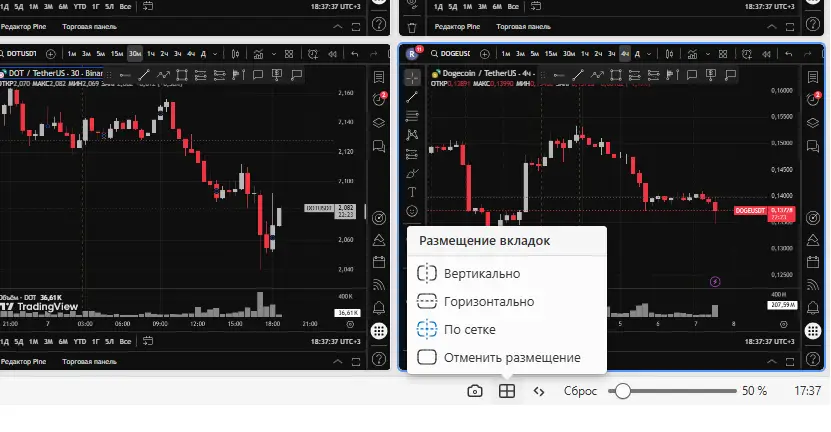
- Настройте размеры: Vivaldi позволяет изменять размеры tiled-вкладок. Просто перетащите границы между ними, чтобы адаптировать под ваш экран.
- Добавьте Web Panels для дополнительного мониторинга:
- Откройте панель (F4 или через меню).
- Добавьте новую панель: Кликните «+» и вставьте URL графика или новостного фида.
- Панель появится сбоку, не мешая основному окну. Это удобно для быстрого взгляда на котировки.
- Используйте множественные окна: Если у вас несколько мониторов, создайте новые окна (Ctrl+N) и перетащите вкладки между ними. Vivaldi поддерживает drag-and-drop для удобного распределения.

Преимущества использования Vivaldi для мульти-чарта
- Бесплатно и без подписок: В отличие от премиум-версий TradingView, где мульти-чарт стоит денег, Vivaldi предоставляет эту функцию даром.
- Гибкость: Поддержка до десятков вкладок без тормозов, плюс интеграция с другими инструментами (например, заметки или календарь в браузере).
- Производительность: Браузер оптимизирован для многозадачности, экономит ресурсы и работает на слабых ПК.
- Безопасность: Встроенный блокировщик рекламы и трекеров помогает сосредоточиться на графиках, без отвлекающих элементов.
- Кросс-платформенность: Синхронизируйте настройки на всех устройствах.
Если вы занимаетесь трейдингом, такая настройка сэкономит время и повысит эффективность анализа.
Дополнительные советы
- Горячие клавиши: Настройте shortcuts для быстрого переключения между tiled-вкладками (в настройках Vivaldi > Клавиатура).
- Расширения: Хотя Vivaldi не требует их, вы можете добавить TradingView-расширения для уведомлений.
- Для продвинутых: Используйте Tab Stacks для группировки связанных графиков — это позволит быстро сворачивать/разворачивать группы.
Заключение
Браузер Vivaldi превращает обычный мониторинг графиков в мощный мульти-чарт инструмент, доступный каждому. С его помощью вы можете бесплатно отслеживать несколько активов в реальном времени, без компромиссов по удобству. Если вы трейдер, аналитик или просто энтузиаст данных, попробуйте эту настройку — и увидите, как она упростит вашу работу. Скачайте Vivaldi сегодня и начните мониторить рынок по-новому!